

株式会社renue
図面AI
図面の読み取りから積算まで、AIで自動化できます
PDF/TIF/紙図面をAIが構造化し、見積の自動生成やCADコード生成による3Dモデル作成まで対応します。renueの図面AIが何をどこまでできるかをご覧ください。
2D図面から3D化する前に、利用目的と図面をそろえる
2D図面の3D化は、平面上に示された形状や寸法をもとに、立体のモデルを作る作業です。AIを使う場合も、何に使うモデルかを先に決めます。見た目を説明する表示用モデル、CADで修正するモデル、組立の検討や解析に使うモデルでは、必要な情報と確認項目が違います。画面上でそれらしい形が見えることと、図面の条件を満たすデータができたことを区別します。
入力には、部品の形が分かる投影図や断面図、寸法、公差、注記、材質、図面の版などを用意します。一方向の図だけでは奥行きや内部の形状が決まらない場合があります。欠けた情報をAIが推定したときは、図面から確定した情報と分け、設計担当に確認します。投影図や断面図の役割を整理したい場合は、CAD図面の種類と用途の解説も参考にしてください。
紙の図面やスキャン画像では、文字のかすれ、折れ、傾き、線の重なり、図枠の欠落を点検します。人が読めることだけでAIの読み取りや立体化の成功が保証されるわけではありません。確認できない寸法や注記は、元資料を探すか、担当者へ質問して補います。寸法のない箇所を図の比率から推定した場合も、その値を確定寸法として扱わないようにします。
既存のDWGやDXFなどがある場合は、画像だけでなく元データを利用できるか調べます。ただし、拡張子が同じでも、レイヤー、ブロック、外部参照、記法が異なり、すべてのサービスが同じように扱えるとは限りません。機密区分と送付権限を確認した代表図面を用意し、入力形式だけでなく、出力後の修正まで含めて試すことが導入判断の材料になります。
準備した図面には、対象部品と利用目的、正しい版、確認が必要な箇所を添えます。図面に含まれない情報が別の仕様書にあるなら、その参照先も整理します。ツールが何を読めたかだけでなく、どの資料のどの値を使ってモデルを作ったかを確認できる状態を目指します。元資料との関係を残すことが、後の修正にも役立ちます。
方法とツールは、形状の決め方と出力形式で比較する
手作業でCADモデルを作る方法では、担当者が図面を読み、輪郭の作成、押し出し、回転、穴などの操作を組み合わせます。既存の作業手順があり、形状や確認条件が明確な部品では、自動化できる工程を個別に探すこともできます。すべての手作業をAIへ置き換えることを前提にせず、入力の整理や一部のモデリングを支援する使い方も比較します。
CAD操作やルールに基づく方法では、輪郭や寸法のデータを利用して形状を作ります。たとえばCadQueryの公式資料は、DXFの輪郭を取り込んで押し出す使い方や、STEPによる他のCADとの受け渡しを説明しています。ただし、図面全体を読み込めば設計意図まで自動復元するという意味ではありません。入力が単純な輪郭なのか、寸法線や複数の図が混在する図面なのかで、必要な前処理が変わります。
AIを使う方法では、図面を読み取り、形状を生成したり、CADを構築するコードを作ったりする構成があります。生成したモデルを複数の視点から図面と比較し、修正を繰り返す方式もあります。ツールの自己評価点や画像の一致度は、寸法の合格率や製造上の保証と同一ではありません。評価する項目と合否の条件を定め、人が確認する工程を含めて検証します。自動生成全般の考え方は、3Dモデル自動生成の解説でも整理しています。
出力形式は用途に合わせます。CadQueryの公式資料では、STEPはCADや解析システムとのモデル交換、STLなどはメッシュ形式として説明されています。また、交換形式に出力しただけで、元の作成手順や寸法を変更するための履歴がすべて引き継がれるわけではありません。形状を開けること、ソリッドとして扱えること、作成手順を編集できることは分け、実際に使うCADとバージョンで確認してください。
比較時には、同じ図面を入力し、同じ成果物を作る条件にそろえます。閲覧用のモデルと、設計担当が修正できるCADデータの生成を、処理時間だけで直接比較しないようにします。
Drawing Agentの公開情報を、発表時点と現行案内に分けて確認する
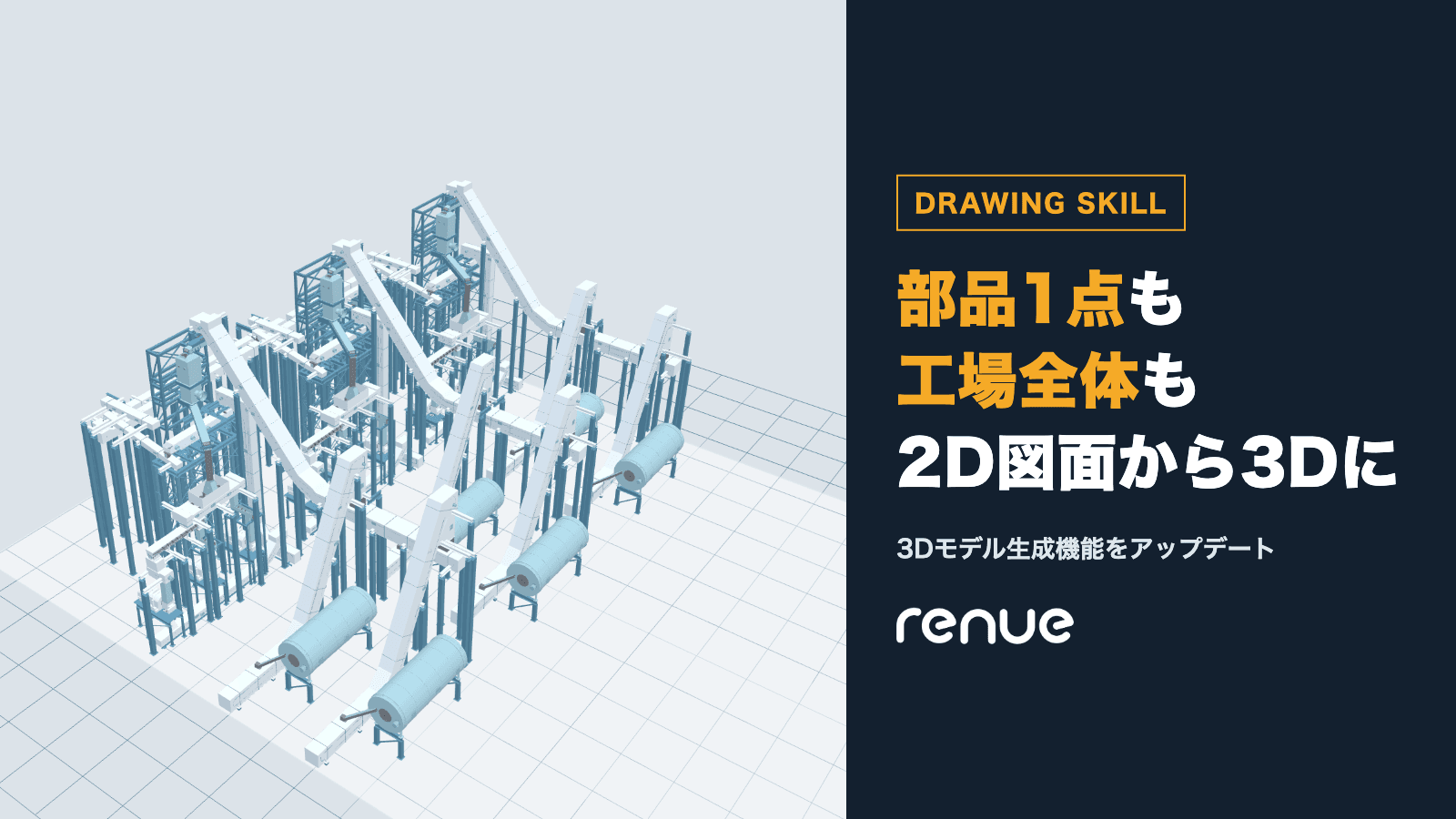
renueのDrawing Agentは、2D図面から3Dモデルを生成する図面AIです。初回の公開発表では、図面の解析、モデル生成、図面との比較と修正を繰り返す仕組みが紹介されました。初回の構成だけを、現在の入出力形式や内部処理のすべてとして説明しないことが大切です。
STEP出力などを追加した更新発表では、CadQueryを使う生成エンジンへの移行、PDF入力、寸法テキストとモデル実測値の照合、部品情報の事前参照が案内されています。これは、見た目の確認だけでなく、CADで扱うデータと寸法の確認へ機能が広がったことを示します。ただし、特定のCADでの編集内容や、個々の図面の寸法再現まで一律に保証する資料としては扱いません。
現在のPDF・図面から3D CADへ変換するサービス案内では、入力図面、STEPなどの出力、図面との照合、対象図面に合わせた調整や導入形態が説明されています。最新の対応範囲はこの案内と個別の確認で判断します。記事に過去のデモの点数や反復回数を載せる場合も、その時点の条件を伴うものであり、すべてのモデルの精度を示す指標に置き換えないようにします。
組立や解析を目的とする場合は、形状だけでなく、部品の分割、位置関係、拘束、材質、荷重など、どの情報が必要かを整理します。静止した形状の生成、機構の動きの確認、構造解析の結果を同じ精度保証として扱うことはできません。現在利用できる機能と検証範囲を確かめ、図面から読み取った情報、推定して補った情報、人が確認した情報を追える形で残します。
利用を検討するときは、発表記事のデモと自社の図面との差を確認します。公開情報に書かれた機能が必要なプランで使えるか、入力の制約は何か、確認や修正の支援がどこまで含まれるかを尋ねます。図面の提供先や保管、契約終了後のデータの受け渡しも、導入形態に合わせて確かめてください。機能と契約上の範囲をそろえて判断します。
サンプル検証から運用へ進む手順と費用の見方
検証用の図面は、読みやすい成功例だけでなく、普段の業務で出てくる形状や記法を含めて選びます。単純な部品、穴や中空部がある部品、断面図が必要な部品、組立図、劣化したスキャンなど、対象業務の特徴を整理します。点数や枚数に共通の最低基準を置くより、自社で起きる重要な誤りを確認できる組み合わせを決めます。
合否の基準は、外形、主要寸法、穴径と位置、中空部、部品数、単位、座標方向、CADでの取込みと修正など、用途に沿って定めます。公差や注記が形状や属性へどのように反映されているかも確認します。モデルの表示だけで合格にせず、元図面に戻って照合できるようにします。未確定の箇所や読み取りの疑問を一覧にすると、人の確認が必要な部分を見つけやすくなります。
効果は、生成時間だけでなく、図面の準備、確認、修正、CAD取込み、承認までの合計時間で比較します。人が作る場合もAIを使う場合も、同じ図面と完成条件で測定します。一定の品質点が出たことを、業務が同じ割合で短縮されたことや、寸法の同じ割合が正しいことへ置き換えないでください。再生成や手直しが必要な条件も記録し、対応範囲を判断します。
費用の比較では、利用量、出力形式、調整、専用環境、保守、元データや生成コードの受け渡しをそろえて見積もります。運用では、図面とモデルの版、確認者、未確定事項、承認の記録を関連づけます。生成後に図面が変わった場合に古いモデルを使わないよう、図面管理と版管理の考え方も併せて確認してください。自社の図面と必要な成果物をもとに、導入形態と支援範囲を相談します。
自社の2D図面で、3D CAD化の対応範囲を確認する
試用時に見つけた制約や、確認が必要な項目も導入判断に引き継ぎます。
利用目的、現在のCAD、入力図面、必要な出力形式を整理してご相談ください。サンプルによる検証から、確認・修正を含めた業務への組み込みまで検討できます。