
DRAWING AI / renueの図面AI
図面を読む。
その先の仕事まで。
数量拾い・見積作成から、
3D生成・動作検証へ。
図面の情報を、確かめられる数量やモデルに変える。原図の根拠を残し、人が確認しながら、積算・設計・設備検討までつなぎます。
お手元の図面と、いまの作業からご相談いただけます。
Drawing Agent / 実演動画
図面からつくり、
形も、動きも確かめる。
SOLUTIONS
いま変えたい図面業務から、
始める。
拾い出しの手間を減らしたい。見積までつなぎたい。設備を3Dで検討したい。業務に合わせて、必要な機能と導入方法を選べます。
CUSTOMER STORY / 対談動画
丸紅・紅林社長と語る、
現場への実装。
静岡県島田市で土木建築事業を手がける株式会社丸紅の紅林社長と、renue代表・山本の対談。renueを選んだ理由や、現場に入り込んで並走する支援について、お話しいただきました。
図面の拾い作業から積算・見積作成まで、現場の業務に合わせて共同で取り組んでいます。
丸紅との工事見積AIの取り組みを見る01 / 数量拾い・検品
拾い出すだけでなく、
原図で確かめられる。
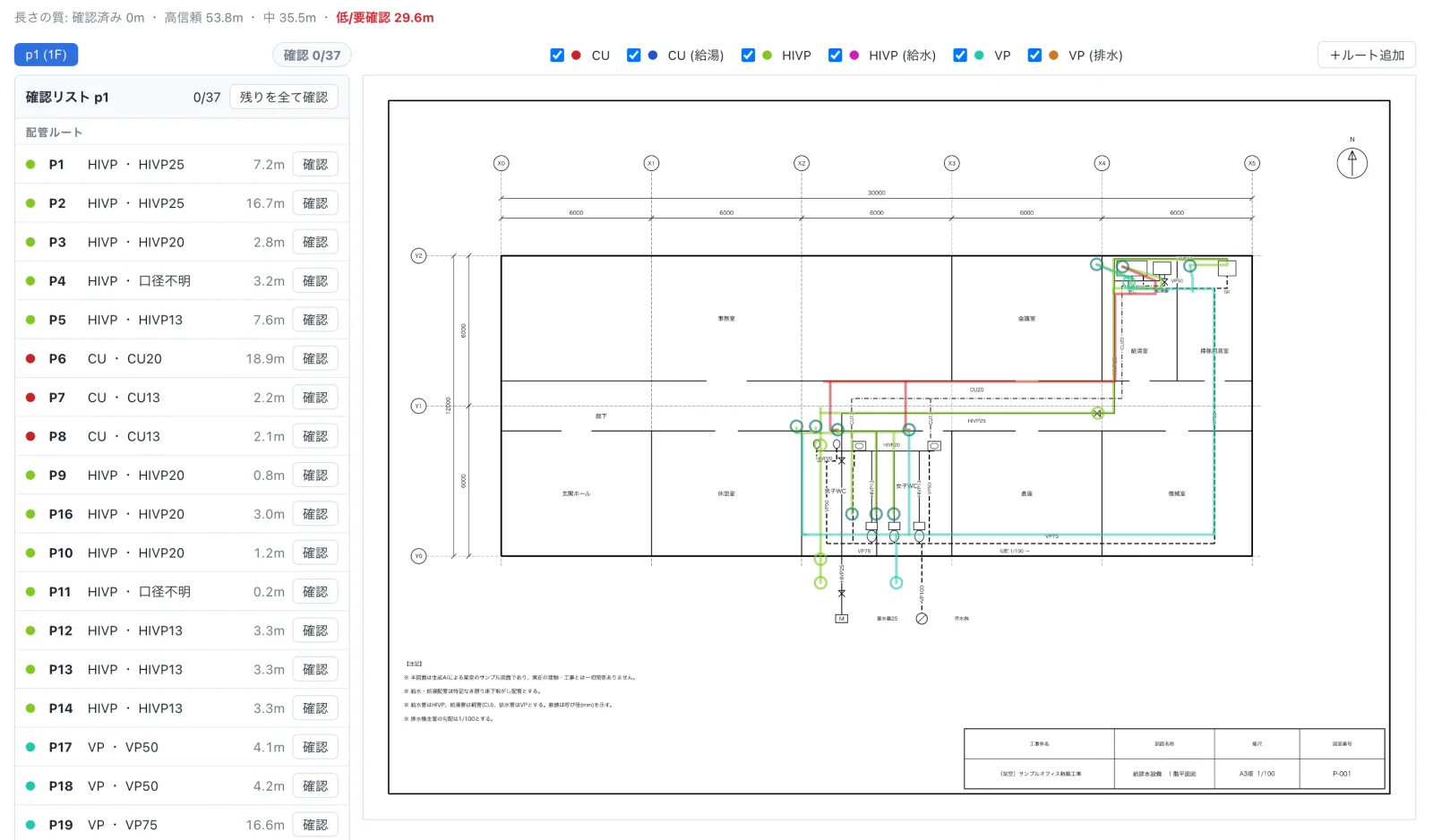
図面・凡例・注記から部材や寸法を読み取り、数量として整理。どこを読んだ結果か見ながら、人が検品・修正できます。
- 配管の系統・管種・口径や、部材の仕様を整理
- ページ・領域と数量の根拠を対応づけ
- 確認が必要な箇所を残し、検品後にCSVへ
設備・建築・土木などが対象。対応範囲は実際の図面で確認します。
配管数量拾いAIの画面と流れを見る02 / 積算・見積作成
数量を、
自社の見積につなぐ。
図面から拾った数量を、自社の単価マスタ・代価表・計算ルールと連携。工種ごとの金額と見積総額をまとめ、Excelへ出力します。
現場の拾い方や帳票に合わせて構築し、実図面で読み取りと計算を確かめながら、業務へ組み込みます。
工事見積作成AIの詳細を見る03 / Drawing Agent
図面を3Dへ。
形から、動く条件まで。
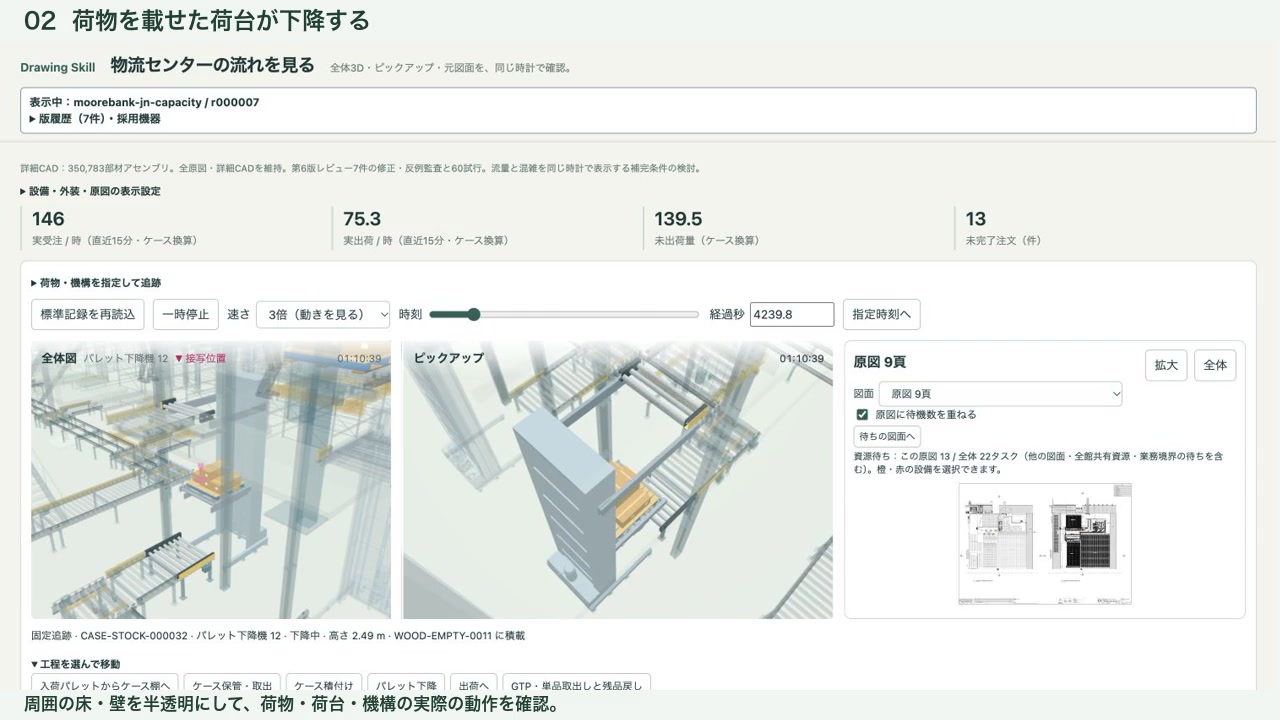
図面の寸法・形状を読み取り、部品からCADモデルを構築。原図と照合し、接続・干渉・支持・機構動作を検査します。物流の検討では、需要や人員、搬送速度を変えた処理量・滞留も確認できます。
Drawing Agentの生成・検証を見る部品と機構を、原図と見比べる。
ローラー・軸受・フレームの細部から、荷台の下降・荷物の受渡しまで。同じモデルで確認する実行例です。
実操作・3倍速再生を編集。
条件を変え、流れと滞留を確かめる。
需要・人員・搬送速度などを設定して再計算。荷物の数量・位置・待機と、計算結果の3D再生を確認します。
条件変更から再計算・再生まで。計算待ちの一部を省略。
工場・物流の改善計画も、
図面から。
平面図と「こう改善したい」を起点に、設備配置や搬送条件を比較検討。何を確かめたいかに合わせて、配置の3D化、処理量・待ち時間の計算、対象区間の動作検証を組み合わせます。
掲載動画は開発環境での検討例です。対象部品・区間・入力条件ごとに検証し、実設備の性能・安全性の評価とは分けて確認します。
HOW IT WORKS
数字にも、3Dにも。
原図に戻れる根拠を。
図面をAIに渡して終わりにしない。どの図面の、どの情報を使ったか。何を補い、どこを確認したか。結果と根拠を一緒に残し、確認と修正を重ねます。
- 01
原図を読み取る
図面・凡例・注記を照合し、対象ページや領域と、読み取った内容を対応づけます。
- 02
根拠を残して計算する
寸法・縮尺・単位を確認。原図の値と、計算・補完した値を分けて扱います。
- 03
人が確かめ、修正する
原図と結果を見比べて検品。読み取れない箇所や確認が必要な条件も残します。
- 04
次の業務につなぐ
検品した数量はCSV・Excelへ。3Dはモデルと検査記録を次の設計・検討へ。
INTRODUCTION
使いたい業務と環境に、
合わせて導入。
ブラウザで数量拾い・検品
数量拾いSaaS審査制
図面を登録し、工種ごとに読み取り・数量拾いを実行。原図の根拠を見ながら検品し、数量をCSVにまとめるワークスペースです。
お問い合わせ → 利用目的などの確認・審査 → 利用のご案内
自社の業務・帳票・環境に組み込む
自社向け開発・連携
独自の拾い方・単価マスタ・Excel帳票、CAD出力や検査フローに合わせて構築。保存先・権限・外部接続を確認し、自社クラウドや既存システムとの連携を設計します。
対象業務と図面サンプルをもとに、検証範囲・費用・期間をご案内します。
Microsoft 365 Copilot × Drawing Agent
いつもの会話から、図面の3D化を依頼する。
Copilotに図面を添付し、モデルと検査結果を確認する開発環境での実演を公開。ご利用環境・権限に合わせて、renueの拡張サービスとして導入します。
Drawing Agentの導入・連携を見るFAQ
よくある質問
設備・建築・土木の図面、機械部品図、工場・物流施設の配置図などが対象です。PDF・PNG・JPEGやスキャン図面のほか、CAD用途ではDXF・DWG・STEPなどもご相談いただけます。利用する機能・実行環境によって対応形式が異なるため、実際のファイルと必要な出力を確認して進めます。
対象図面・業務ごとに、必要な精度と検査範囲を決めます。数量は元のページ・領域、縮尺、仕様、単位と照合し、人が検品します。3Dは寸法・形状を原図と照合し、用途に応じて接続・干渉・支持・動作を検査します。図面から読めない値や補完した条件は区別して残します。
数量拾いに特化したブラウザ型SaaSをご案内できます。原図と読み取り結果を見ながら検品し、数量をCSVにまとめる用途に対応します。利用は審査制です。お問い合わせ後、利用目的や対象図面などを確認・審査し、利用方法をご案内します。
自社向けの開発・連携に対応します。対象図面と現在の拾い表・見積書を確認し、工種、計算ルール、単価マスタ、出力帳票に合わせて構築します。既存システムとのAPI連携も、利用環境と要件を確認して設計します。
Drawing Agentでは、Copilotに図面を添付して3D化を依頼し、モデルや検査結果を確認する開発環境での実行例があります。renueが提供する拡張サービスとして、ご利用のMicrosoft 365環境・権限・実行ツールとの連携構成を確認して導入します。
NDAの締結、図面の保存先、アクセス権限、外部接続、利用するAIサービスのデータ取り扱い条件を確認して構成を決めます。お預かりした図面をrenue側のAIモデル学習に利用することはありません。自社クラウドなど、ご希望の環境への導入もご相談ください。
数量拾いSaaSの利用、自社向け開発、3D生成・検証など、対象業務と導入方法によって異なります。まず図面サンプルと現在の作業・必要な成果物を確認し、検証範囲、費用、期間をご案内します。段階的な導入にも対応します。
まずは、お手元の図面から。
その図面業務、
どこから変えましょうか。
図面の種類、現在の作業、必要な成果物をお聞かせください。数量拾い・見積・3D・検証から、実際の業務に合う進め方を一緒に決めます。